

Zoomではミーティングの最中にホストを変更することができます。例えばホストが一旦退出するときなんかは、一度ホストを他の人に変更すれば、そのままミーティングを継続することができます。
「権力を手放すのが恐い」
「他のやつにホストの座を譲る気はない」
と思う人もいるかもしれませんが、そこは安心してください。ホストを他の参加者に変更しても、もう一度ホストを要求すれば、再びホストに返り咲くことができます。
というわけで、今回はホストの変更方法と注意点を解説します。












Zoomホストの変更方法
まず大前提として、ホストを変更できるのはホストだけです。他の参加者が
「あいつはホストに相応しくない」
「ホストを変更しよう」
みたいな下剋上はできないので注意してくださいね笑。
それではホストの変更方法を説明します。まずミーティング画面の下部メニューから「参加者」をタップしてください。

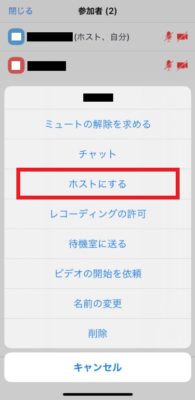
すると参加者一覧が表示されるので、ホストにしたい人をタップしてください。すると以下のようにメニューが表示されるので「ホストにする」をタップしてください。
「ホストを〇〇に変更しますか?」と確認画面が出るので、問題なければ「OK」をタップしてください。
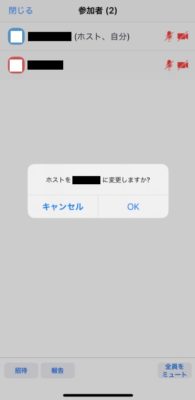
これでホストを変更できました。
ホスト権を取り戻す方法
自分でミーティングを開催した場合は、ホストを他の参加者に変更しても、後から簡単にホスト権を取り返すことができます。
再びホストに返り咲くには、ミーティング画面で右下の「詳細」をタップしてください。
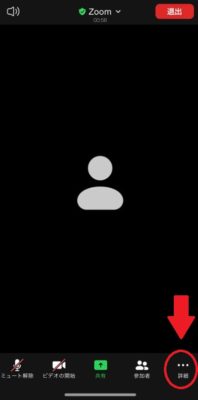
するとメニューが表示されます。元ホストのメニューにだけ「ホストの要求」という項目が出るので、それをタップしてください。
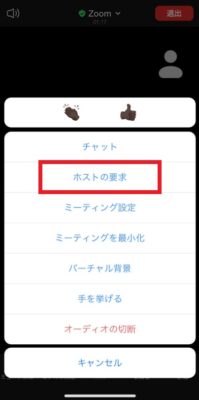
すると現ホストの許可を取らずにホスト権限を取り返すことができます。
ただし、この方法でホストを要求できるのは「最初にミーティングを開催したホスト」のみです。ミーティングの途中でホストになった人はホストの要求ができません。
ちょっとわかりにくいと思うので具体例を用いて説明しますね。例えば…
- Aがミーティングを開催した
- B,C,がミーティングに参加した
- AがホストをBに変更した
- BがホストをCに変更した
4の時点ではCがホストで、A,Bが元ホストです。しかし、ここでホストの要求ができるのは最初のホストAだけです。Bも元ホストですが、ミーティングを開催したわけではないので、メニューに「ホストの要求」が表示されません。
つまり、ホストは簡単に変更できますが、結局はミーティングを開催したホストが一番権限が強いってことです。
自分がホストのまま他の参加者もホストに変更する方法
ホストを変更すると自分はホストでなくなってしまいますが、自分がホストのまま他の参加者のこともホストにすることができます。いわゆる「共同ホスト」というやつです。
ただし、共同ホストは有料プラン(プロアカウント以上)でないと使用できません。まぁ、普通にZoomを使ってる人は共同ホストを設定する必要はないと思いますが、もし共同ホストでミーティングをしたい場合はアカウントをアップグレードしてください。
アカウントのアップグレードはZoomアプリではできません。ウェブブラウザでZoomのホームページにアクセスして手続きしてください。
ホームページを開いたらサインインしてください。すると「Update to Pro」というボタンが表示されるのでタップしてください。

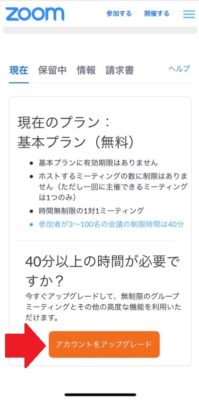
すると現在のプランが表示されます。下の「アカウントをアップグレード」をタップしてください。
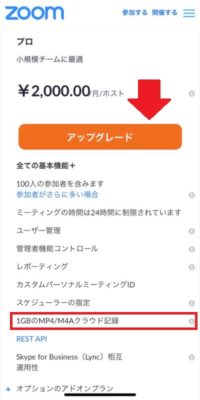
「プロ」を選んで「アップグレード」をタップしてください。
すると決済画面になります。決済方法は月払いと年払いがあります。年払いの方が3,900円お得なので、長く使う人は年払いがおすすめです。
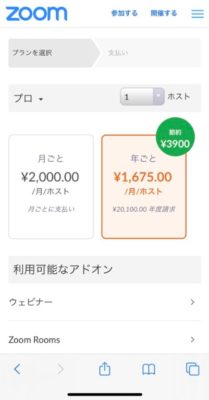
ちなみに、Zoomの決済はクレジットカードしか対応していません。注意してください。
ホストの変更は一時的
今回の内容をまとめます。
- ホストを変更できるのはホストだけ
- ホストを変更しても、詳細メニューから「ホストの要求」をすれば、現ホストの了承を得ずにホスト権限を取り戻すことが出来る
- ホストの要求が出来るのは、ミーティングを開催した最初のホストだけ。ミーティング中に指名されたホストは、一度ホスト権を手放したら自力でホストに返り咲くことはできない

この記事が役に立った場合はSNSでのシェアをよろしくお願いします
 facebook
  tweet
tweet  hatena
  LINE
LINE Pocket
  feedly