

- iPhoneのカメラでポートレート使いたいんだけど、ポートレートがどこにもない
- iPhoneのポートレートってどの機種からついてるの?
- ポートレートモードはあるんだけど、私のiPhoneだとぼかし具合を調整できない。なんで?
- 外カメラだとポートレートが使えるんだけど、内カメラだと使えない。なんで?
・・・とお悩みのあなた。
iPhoneのカメラアプリにはポートレートという「背景をぼかして被写体を際立たせる機能」があります。細かい編集をしなくても背景をぼかせるとても便利な機能なんですけど、全てのiPhoneで使えるわけではありません。
というわけで、今回はiPhoneでポートレートが使えない原因と対処法を解説します。












古い機種のiPhoneにはポートレート機能はない
「ポートレートがない!」
という人は、まずiPhoneの機種を確認してみてください。冒頭でも書きましたが、ポートレートモードは全てのiPhoneに実装されているわけではありません。
ポートレートが使えるiPhone機種
ポートレート対応機種を以下に示します。
- iPhone 12
- iPhone 12 mini
- iPhone 12 Pro
- iPhone 12 Pro Max
- iPhone SE (第 2 世代)
- iPhone 11
- iPhone 11 Pro
- iPhone 11 Pro Max
- iPhone XR
- iPhone XS Max
- iPhone XS
- iPhone X
- iPhone 8 Plus
- iPhone 7 Plus
iPhone8、iPhone7以前の機種にはポートレートモードはないので注意してください。
iPhone7 PlusとiPhone 8 Plusに関しては、外カメラではポートレートモードが使えますが、内カメラではポートレートモードがありません。つまりポートレート自撮りはできないということです。自撮りでポートレートを使いたい人はiPhoneX以降の端末に買い換えましょう。
あと、iPhoneXS以降ではポートレートモードの被写界深度を調整することができます。要するに「背景のぼかし具合を調整できる」って話です。ただし、iPhone7 Plus・iPhone 8 Plus・iPhoneXにはこの調整機能はありません。ぼかし具合は常に一定なので注意してください。
おすすめはiPhone11
「私のiPhone、ポートレート非対応機種だ」
「でもどうしてもポートレートモードが使いたい」
という人は、ぜひこの機会に新しいiPhoneを購入してみてはいかがでしょうか。
自撮りでポートレートを使いたい人は、iPhoneXS以降が対応機種ですが、だからといって一番安いiPhoneXSを買うことはあまりおすすめしません。なぜなら、最新機種に比べると結構機能が劣るからです。
どうせならカメラ機能がそれなりに優れていて、なおかつそんなに価格の高くない「コスパが良い機種」のほうが良くないですか?
そんなあなたにおすすめしたいのがiPhone11です。カメラ機能はiPhone12シリーズ(特にiPhone12 Pro・Pro Max)と比べると若干劣りますが、普通に使う分には正直そんなに変わりません。その割にiPhone11はiPhone12より2万円以上安いのでおすすめです。
ちなみにApple Storeでの定価は以下のとおりです。
iPhone11:64,800円~
iPhone12 mini:74,800円~
iPhone12:85,800円~
iPhone12 Pro:106,800円~
iPhone12 Pro Max:117,800円~
iOSのバージョンが古いとポートレートが使えない
また、iPhoneが対応機種であってもソフトウェアのバージョンが古いとポートレートが使えないことがあります。ポートレート機能に関するAppleサポートページでも、最新バージョンのiOSを使うことが推奨されています。
なので、しばらくソフトウェアをアップデートしていない人はこの機会にアップデートしましょう。アップデートの手順は以下のとおりです。
- iPhoneの設定アプリを開く
- 「一般」をタップする
- 「ソフトウェア・アップデート」をタップする
- 再度「ソフトウェア・アップデート」をタップする
- 「ダウンロードしてインストール」をタップする
これでソフトウェアのアップデートが始まります。ちなみに、ソフトウェアのアップデートはWi-Fiに接続しないとできません。Wi-Fiに繋がらない場合は、以下の記事を参考にしてみてください。

アップデートのダウンロードは大体30分~1時間くらいで終わります。ダウンロードが終わったらインストールして、その後画面が真っ暗になってリンゴマークが出て、iPhoneが再起動されます。
最新のiPhone・iOSでポートレートが使えない場合は…
「対応機種なのにポートレートがない」
「iOSも最新なのにポートレート使えない」
という人は、iPhoneに何かしら不具合がある可能性があります。
カメラアプリを再起動
対応機種であれば、カメラアプリを起動して画面を右から左に1回スワイプすれば、写真モードからポートレートモードに切り替わります。もしポートレートモードが表示されない場合は、カメラアプリのバグかも知れないので、一度アプリを閉じてもう一度開いてみてください。
iPhoneを再起動
カメラアプリを再起動してもポートレートモードが使えない場合は、iPhone本体のバグかも知れません。一度iPhoneを再起動してみましょう。再起動のやり方は機種によって微妙に異なります。手順は以下のとおりです。
出典:Appleサポート
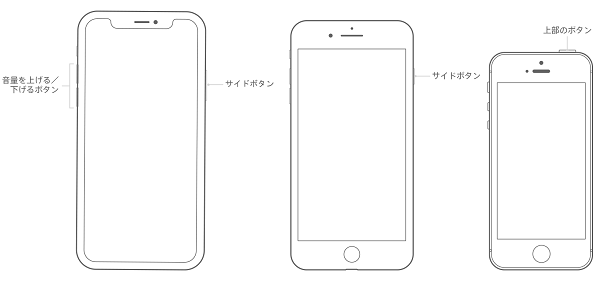
【iPhoneX以降】
- サイドボタンとボリュームボタン(↑↓の片方だけ)を同時に長押し
- 「スライドで電源オフ」と表示されたらスライドして電源を切る
- 少し時間を置く(5秒ほど)
- サイドボタンを長押しして再起動
【iPhone8以前】
- サイドボタンを長押し
- 「スライドで電源オフ」と表示されたらスライドして電源を切る
- 少し時間を置く(5秒ほど)
- もう一度サイドボタンを長押しして再起動
【iPhone5以前】
- 上部の電源ボタンを長押し
- 「スライドで電源オフ」と表示されたらスライドして電源を切る
- 少し時間を置く(5秒ほど)
- もう一度上部の電源ボタンを長押しして再起動
再起動のやり方は以下の記事で詳しく解説しているので、気になる方はどうぞ↓

iPhoneを修理に出す
iPhoneを再起動してもポートレートモードが使えない場合は、iPhoneが故障している可能性があります。
特に最近iPhoneを落としたり水没させた覚えがある人、あるいはカメラレンズが割れているっぽい人は故障している可能性大なので、一度修理に出すことをおすすめします。
まずはバックアップを取る
iPhoneを修理に出す場合は、必ず事前にバックアップを取りましょう。
iPhoneのバックアップ方法は2つあります。「iCloudバックアップ」と「iTunesバックアップ」です。iCloudバックアップはWi-Fi環境さえあればiPhoneだけで完結しますが、iTunesバックアップはPCが必要になります。
今回はiCloudバックアップのやり方を説明します。手順は以下のとおりです。
- コントロールセンターを表示してWi-Fiをオンにする
- iPhoneの設定アプリを開いて、一番上のAppleIDをタップする
- 下の方にある「○○のiPhone」をタップする
- 「iCloudバックアップ」をタップする
- 「今すぐバックアップを作成」をタップする
これで最新のデータがiCloudにバックアップされました。バックアップはWi-Fiに接続して作成しましょう。バックアップ完了にかかる時間はデータの量によります。
Apple Storeに修理に出す
バックアップを取ったら、iPhoneを最寄りのApple Storeか正規サービスプロバイダに持ち込みましょう。持ち込む場合は事前予約が必要です。予約はAppleサポート(公式アプリ)から行うのが一番簡単です。
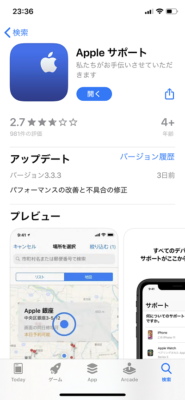
※評価は低いですが公式アプリなので安全です。少し使い勝手は悪いですが…
予約手順を以下に示します。
- Appleサポートを起動する
- トピックの一番上にある「修理と物理的な損傷」を選択する
- 一番下の「問題を具体的に記入」をタップして問題を入力する
- 持ち込み修理の「正規ストアを探す」をタップする
- 位置情報を利用するか、市区町村名を入力する
- 周辺のApple Store・正規サービスプロバイダ店が表示されるので予約可能な店舗を選択する(「~日に予約可能」と表示されている店舗は予約可能)
- 予約日時を選択して予約する
あとは店舗にiPhoneを持ち込むだけです。
iPhoneの修理費用はAppleCare+に加入している場合は全機種一律12,900円ですが、未加入の場合は機種によって異なります。機種ごとの修理費用を以下に示します。
| 機種 | 修理費用 |
| iPhone 12 Pro Max | 64,800 円 |
| iPhone 12 Pro | 59,800 円 |
| iPhone 12 | 47,800 円 |
| iPhone 12 mini | 42,800 円 |
| iPhone 11 Pro Max | 64,800 円 |
| iPhone 11 Pro | 59,800 円 |
| iPhone 11 | 42,800 円 |
| iPhone XS Max | 64,800 円 |
| iPhone XS | 59,800 円 |
| iPhone X | 59,800 円 |
| iPhone XR | 42,800 円 |
| iPhone 8 Plus | 42,800 円 |
| iPhone 7 Plus | 36,400 円 |
AppleCare+に加入していないととんでもない金額ですよね。「これなら新しくスマホ買った方が安いわ!」って思っちゃうくらい高いです笑。でも、Apple Storeや正規サービスプロバイダなら確実に直る・もしくは新品と交換してくれるので、そこは安心です。
iPhoneの修理代を安く抑える方法
もし、どうしても修理費用を抑えたい場合は、非正規の修理屋さんに持っていくことをおすすめします。ただし、非正規のお店でiPhoneを修理すると、もうそのiPhoneはAppleの保証を受けられなくなるので注意してください。
また、非正規の修理屋さんの中にはかなり怪しい業者もいるので注意が必要です。ぼったくられた挙げ句、直らなかったなんてケースもあります。別の記事でiPhoneの非正規修理店の比較をしているので、気になる人はどうぞ↓

まとめ
今回の内容をまとめます。
- カメラアプリでポートレートモードが使えるのはiPhone7 Plus、iPhone8 Plus、iPhoneX以降の機種のみ
- iPhone7 Plus、iPhone8 Plusは外カメラのみポートレートモードが使える(自撮りは無理)
- ポートレートモードの被写界深度(背景のぼかし具合)を調整できるのはiPhoneXS以降
- おすすめはiPhone11(ポートレートが使える&カメラ機能も高い&値段も安い)
- 対応機種でもiOSのバージョンが古いとポートレートが使えないことがある
- カメラアプリの不具合でポートレートが使えないことがある(要アプリ再起動)
- iPhoneの不具合でポートレートが使えないことがある(要iPhone再起動)
- カメラレンズが壊れていたり本体が故障していてポートレートが使えない場合は修理に出す

この記事が役に立った場合はSNSでのシェアをよろしくお願いします
 facebook
  tweet
tweet  hatena
  LINE
LINE Pocket
  feedly