

iPhoneのLINEデータをバックアップするのにパソコンは必要ありません。iPhoneはワンタップでiCloud Driveに全データ(トーク・スタンプ含む)をバックアップできるので、スマホだけで完結します!
というわけで、今回はiPhoneでLINEのバックアップを取る方法を解説します。
機種変更したり修理に出す人はもちろん、そうじゃない人も定期的にバックアップ取っておいた方がいいですよ。特にiPhoneをよく落とす人はバックアップ必須です。












iCloud Driveを準備!
まずはLINEのデータをバックアップするiCloud Driveの準備をしましょう。
iCloudにサインイン
iPhoneの設定画面を開いてください。そして一番上に表示されているApple IDをタップしてください。
もしIDではなく「iPhoneにサインイン」と表示されている場合は、タップしてApple ID・パスワードの設定をしてください。
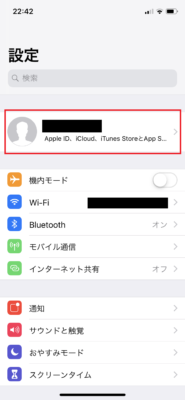
Apple IDでサインインすると、以下のようなアカウント画面が表示されます。中段にあるiCloudをタップしてください。
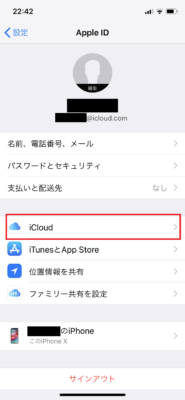
iCloudの設定画面を下にスクロールしていくと、「iCloud Drive」という項目があります。右側のスライドをONにしてください。
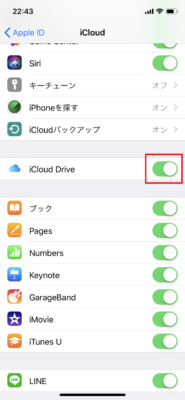
これでiCloud Driveにバックアップできる状態になりました。
iOSを最新版にバージョンアップ
ちなみに、もしiOSのバージョンが古い場合は、最新版にバージョンアップさせておいてくださいね。
というのも、古いバージョンのiOSでバックアップしたデータを新しいバージョンのiOSで復元しようとすると、エラーが起きることがあるんです。
せっかくバックアップをとっても、復元できないんじゃ「ただのジャンクファイル」ですからね。
⇒ iPhone版LINEのバックアップ・復元に失敗する原因TOP3
LINEの全データをバックアップする方法
さて、ここからはLINEアプリを使ってバックアップを取っていきますよ。
LINEアプリをアップデート
バックアップを取る前に、まずはアプリが最新版か確認してくださいね。LINEアプリのバージョンが違うと、バックアップデータの復元に失敗することがあります。アプリのアップデートは「App Store」で行ってください。
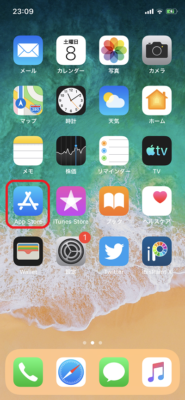
App Storeを開いたら、下の「アップデート」タブをタップして、LINEアプリを確認してください。横に「アップデート」ボタンが表示されている場合はバージョンが古いので、アップデートしてください。
横に「開く」と表示されている場合は既に最新版なので、アップデートの必要はありません。

LINEアカウント情報の設定
続いて、LINEのアカウント情報に電話番号・メールアドレス・パスワードを登録します。
というのも、バックアップデータを復元するには、まず同じLINEアカウントにログインする必要があるんです。
そしてLINEアカウントにログインする時に必要になるのが、電話番号・メールアドレス・パスワードです。だから電話番号とメアドとパスを事前に登録しておく必要があります。
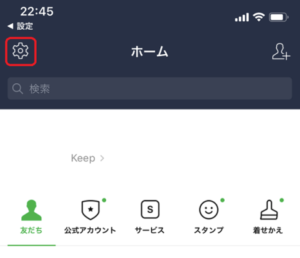
LINEアプリを起動したら、左上の歯車アイコンをタップしてください。
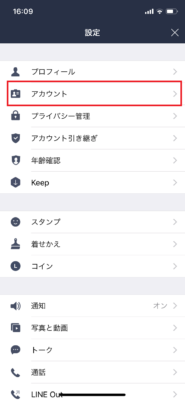
すると設定画面が開きます。「アカウント」をタップしてください。
アカウント情報で、番号とメールアドレスとパスワードを登録してください。既に登録されている場合は、以下のように表示されます。
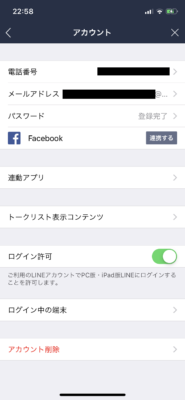
これで他の端末でもLINEにログインできるようになりました。
LINEトークデータのバックアップ方法
これですべての準備が整いました。トークデータをiCloud Driveにバックアップしましょうか。
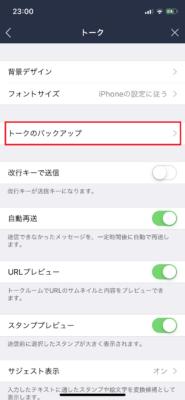
LINEの設定画面から「トーク」を選択してください。
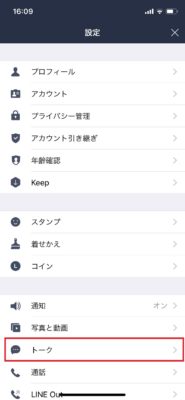
「トークのバックアップ」をタップしてください。
「今すぐバックアップ」をタップしてください。
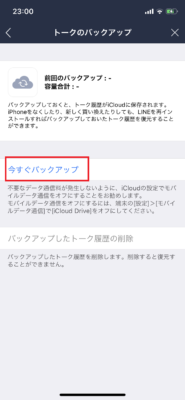
するとバックアップデータの送信が始まります。バックアップが完了すると、バックアップ日時とデータ容量が表示されます。
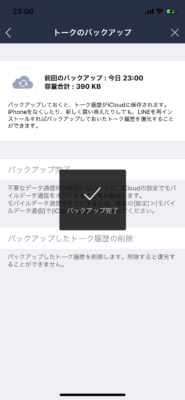
今回は390KBだったので(少なっ!)5秒くらいで終わりました。トーク履歴が多い人は数分かかるかもしれません。
あと、バックアップの容量が多い場合は、モバイル通信をOFFにしてWi-Fiに接続してからバックアップを取ってくださいね。じゃないと、通信料金が跳ね上がったり、通信制限がかけられてネットが使えなくなります。
iPhoneのLINEはバックアップが簡単
iPhoneのLINEバックアップ手順を以下にまとめます。
- Apple IDにサインイン
- iCloud DriveをON
- iOSを最新版にバージョンアップ
- LINEアプリを最新版にアップデート
- LINEアカウントにメールアドレス・パスワード登録
- トークデータをiCloudにバックアップ
長々と書きましたが、バックアップ自体はワンタップで終わります。定期的にバックアップを取っておきましょう。タイミングとしては、アプリやiOSのバージョンが変わるときがおすすめです。
バックアップデータの復元方法は、以下のページをご参照ください。

この記事が役に立った場合はSNSでのシェアをよろしくお願いします
 facebook
  tweet
tweet  hatena
  LINE
LINE Pocket
  feedly