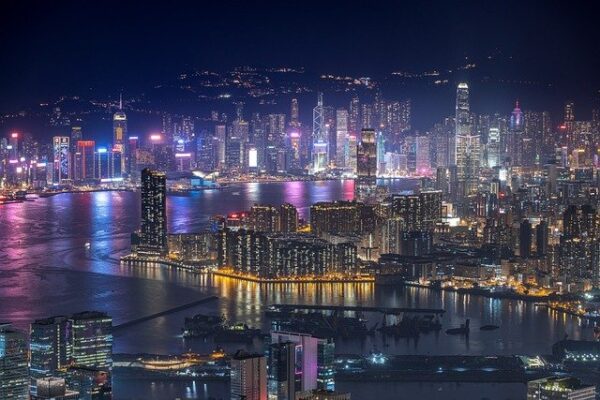
- iPhoneのカメラで夜景を撮りたい
- でもiPhoneで撮ると真っ暗でほぼ何も見えない
- 逆に真っ白いモヤがかかった感じになることもある
- どうすれば夜景を綺麗に撮れる?
・・・とお悩みのあなた!iPhoneは最新機種が出るたびにカメラの性能が上がっています。夜景を綺麗に撮りたい場合は、最新のiPhoneに買い換えるのが一番なんですけど、新しいiPhoneは高いのでなかなかそうもいきません。
そこで今回は古いiPhoneでも夜景を綺麗に撮る方法を紹介します。





iPhoneで夜景を綺麗に撮る方法
夜景を綺麗に撮る方法は、iPhoneの機種によって異なります。
iPhone11以降
iPhone11以降の機種にはナイトモードという新機能があります。これは暗い場所でも明るく綺麗に撮れる撮影モードです。仕組みとしては撮影時間(露光時間)を長くすることで光(情報)を多く取り込んで綺麗で鮮明な写真を生成します。
ナイトモードの使い方
iPhone11以降は、暗い場所でカメラを起動したら自動的にナイトモードがオンになるようにデフォルト設定されています。なので普通にカメラでシャッターを押すだけで夜景もキレイに撮れます。
ナイトモードがオンになっているかどうかは、画面左上を見れば分かります。左上に黄色く秒数(撮影時間)が表示されていればナイトモードがオンになっている証拠です。ちなみに撮影時間の秒数は自動で適切な時間に設定されます。
ナイトモードがオンになっていない場合は、左上のアイコンをタップすればナイトモードがオンになります。
ナイトモードの注意点
ナイトモードで撮影する際は、カメラがぶれないように注意してください。カメラが動いてしまうと綺麗に撮れません。なので三脚などを使ってiPhoneを固定することをおすすめします。
iPhone11より古い機種
iPhone11以前の機種にはナイトモードはありませんので、夜景をきれいに撮るには少し工夫が必要です。具体的な手順を以下に示します。
- HDRをオンにする
- 明るさを調整する
- カメラを固定する
1.HDRをオンにする
HDR(ハイダイナミックレンジ)は、露光を変えて連続撮影した後、その写真を合成することで明るい部分と暗い部分を両方とも綺麗な写真を生成する撮影機能です。
HDRのオン・オフはカメラアプリでは変更できません。設定アプリから変更しましょう。設定アプリでカメラを選択して、自動HDR(もしくはスマートHDR)をオンにしてください。
2.明るさを調整する
続いて明るさを調整しましょう。カメラアプリを起動した状態っで画面をタップすると、黄色い四角い枠が表示されます。この状態で画面を上下にスワイプすると明るさを変更することができます。
明るさを固定したい場合は、画面を長押ししてください。すると上部にAE/AFロックと表示されます。
3.カメラを固定する
あとはiPhone11以降と同様に、カメラが動いてぶれないように三脚などを用いてiPhoneを固定しましょう。
夜景を綺麗に撮れるカメラアプリ3選
iPhoneにデフォルトで入っているカメラアプリでは、夜景を綺麗に撮るには限界があります。上記の方法を試せば、普通に撮影するよりは綺麗に撮れますが、それでも少し物足りないと感じる人も多いと思います。
そんな時は、サードパーティ製のカメラアプリを使いましょう。AppStoreには夜景撮影に適したカメラアプリがいくつかあります。その中でも特におすすめのカメラアプリを3つ紹介します。
夜景カメラ
1つ目は「夜景カメラ」です。その名の通り夜景撮影に適したカメラアプリです。一番ダウンロード数が多いのはこのアプリですね。コンポジット(合成)撮影することでさらに綺麗に夜景を撮れます。ただし、合成に少し時間がかかるのと、写真の容量が若干大きいのがネックです。
有料版もありますが、無料でも十分使えます。
NightCapカメラ
2つ目は「NightCapカメラ」です。長時間露光モード(撮影時間を長くして光を多く取り込む)で一番夜景を綺麗に撮れるのはこのアプリだと個人的に思います。夜景はもちろんなんですけど、星空とかも綺麗に撮れるのでおすすめです。
ただし、NightCapカメラは370円の有料アプリです。月額とかじゃなくて1回払い切りタイプなので安いと思います。
星撮りカメラくん
3つ目は「星撮りカメラくん」です。その名の通り星空の撮影に特化したカメラアプリなんですけど、夜景もキレイに撮れます。露光時間を変更できるので、同じ夜景・星空でも色んな写真を撮ることができます。
夜景を撮ると真っ白になる原因
「iPhoneで夜景や星空を撮ると、真っ白いモヤがかかった感じになる」という場合、考えられる原因は2つあります。
フラッシュ
カメラのフラッシュが、カバーなどに反射して写真が白くなってしまうパターンが多いです。フラッシュは近くの被写体を撮るときには必要ですが、遠くの夜景を撮るときには不要です。なので夜景を撮る時はフラッシュをオフにしましょう。
フラッシュをオフにするには、カメラアプリを起動して左上のカミナリのアイコンをタップしてください。すると「自動」「オン」「オフ」と選択肢が表示されるので、オフをタップしてください。
カメラの故障
フラッシュをオフにしても写真が真っ白になる場合は、カメラが故障している可能性大です。一度修理に出しましょう。
Apple Storeに修理に出す
iPhoneをAppleStore・Apple正規サービスプロバイダに持ち込む場合は、まずAppleサポート(アプリ)で予約をする必要があります。
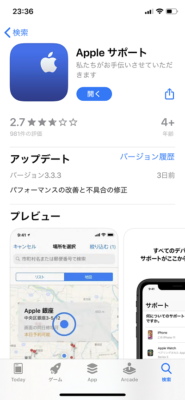
予約手順を説明します。
- Appleサポートを起動する
- 一番下のサポートタブをタップして「◯◯のiPhone」を選択する
- 「修理と物理的な損傷」を選択する
- 「カメラが正常に機能しない」を選択する
- 「持ち込み修理」の下にある「正規ストアを探す」をタップする
- 位置情報の利用を許可するか、住所を入力して周辺のストアを検索する
- 予約可能な店舗を選択する
- 予約日時を選択して予約する
年末などの繁忙期は、予約がすぐいっぱいになってしまいます。Appleサポートでは毎日0時に1週間後の予約受付が開始されるため、予約したい日の1週間前の0時にすぐにアプリを開くと予約しやすいです。
配送修理に出す
配送修理を依頼したい場合は、以下のページからAppleリペアセンターに配送修理を依頼しましょう(Appleサポートアプリからは配送修理の依頼ができません)。
配送修理に出す手順を以下に示します。
- Appleリペアセンターのページでサインインする
- 修理したい自分のiPhoneを選択する
- 「修理と物理的な損傷」を選択する
- 「カメラが正常に機能しない」を選択する
- 「配送修理(オンライン手続き)」を選択する
- 画面の指示に従って、住所・電話番号・決済方法・メールアドレス・集荷希望日時を入力して送信する
配送修理の場合はiPhoneを集荷してもらってから1~2週間ほどかかります。修理状況が気になる人は、以下のページで修理IDかシリアル番号を入力すれば修理状況を確認できます。
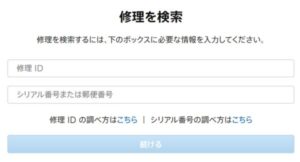
修理IDは、配送修理を依頼したときに入力したメールアドレスに送信されます。「メールはiPhoneでしか確認できない。でもiPhoneは修理に出してるから手元にない」という方は、Appleマイサポートページの「最近のアクティビティ」を確認してください。
非正規の修理屋に持っていく
iPhoneの修理はApple Storeか正規サービスプロバイダに持っていくのが一番安心です。ただし、修理費用がめちゃくちゃ高いです。AppleCare+に加入している場合は全機種一律12,900円ですけど、未加入の場合は30,400~64,800円もかかります。
「もっと安く済ませたい」
という人は、非正規の修理屋に持っていくことをおすすめします。
ただし、非正規の修理屋はピンきりです。きちんと修理してくれる業者もあれば、修理した結果もっとひどいことになるやばい業者もいます。非正規の修理屋に依頼する場合は、最低でも以下の3点を満たす業者にお願いしましょう。
- 登録修理業者である
- 分解して基盤までクリーニングしてくれる
- データ復旧サービスがある
非登録修理業者に分解・修理されたiPhoneを使用してしまうと、あなたが電波法違反となります。そのため、修理屋に依頼する前に登録修理業者であることを確認してください。登録修理業者は総務省のホームページで確認できます。
また、修理前に修理工程を詳しく聞きましょう。
あとはデータ復旧サービスですね。カメラレンズ内部に結露が発生していた場合、最悪内部が浸水してiPhoneが壊れてしまう場合もあります。そんな時、最悪iPhoneが直らなくてもデータだけ復旧して取り出せる修理屋の方がいいですよね。
非正規の修理屋の選び方について、詳しくは以下の記事を御覧ください。
非正規修理屋の注意点
一つだけ注意点があるとすれば、非正規の修理屋にiPhoneを修理してもらうと、今後Appleの正規サービス(修理や保証)が受けられなくなることです。もちろん、Appleのサービスが受けられなくなるのは非正規で修理してもらったiPhoneだけです。他のApple端末や、今後新たにApple Storeで購入したiPhoneは普通の正規サービスを受けられるので安心してください。
まとめ
今回の内容をまとめます。
- iPhone11以降はナイトモードがあるので比較的綺麗に夜景を撮影できる。ただし、ナイトモードで撮影する際は三脚などでiPhoneを動かないように固定する必要がある
- iPhone11以前の機種で夜景撮る時は、自動HDRをオンにして明るさを調整すべし。あとiPhoneの固定も忘れない
- サードパーティ製のアプリの中には、夜景や星空撮影に特化したカメラアプリもある
- 夜景を撮ると写真が真っ白になってしまう場合は、フラッシュをオフにしてみる。それでもダメなら修理に出す

この記事が役に立った場合はSNSでのシェアをよろしくお願いします
 facebook
  tweet
tweet  hatena
  LINE
LINE Pocket
  feedly