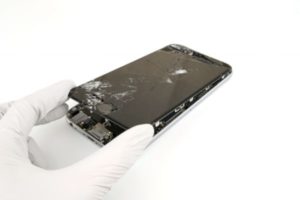

iPhoneが完全に操作できない状態だと、もうバックアップを取ることはできません。
しかし、一部のアプリだけが動かないだけだったり、画面は動かないけどデバイスが機能している場合は、まだバックアップを取ることが可能です。
というわけで、今回は動かないiPhoneのバックアップ方法を紹介します。










iPhoneを操作できる場合はiCloudへバックアップ
「一部のアプリが動かない」
「ホーム画面だけ動かない」
「画面の一部が動かない」
などなど、iPhoneを操作できる程度の「動かない」の場合は、完全に動かなくなる前にiCloudにバックアップを取ってしまいましょう。
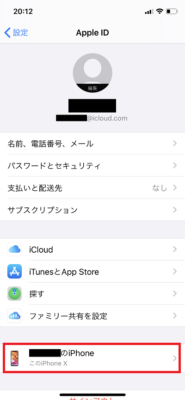
iCloudへのバックアップは簡単です。まずはiPhoneの設定アプリを開いて、一番上のAppleIDをタップしてください。
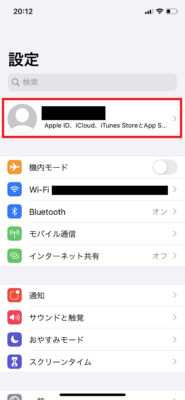
次に下の方にある「○○のiPhone」をタップしてください。
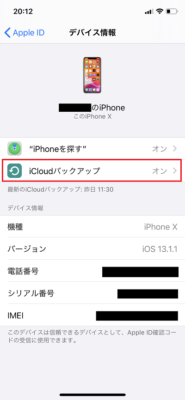
するとデバイス情報が表示されます。「iCloudバックアップ」をタップしてください。
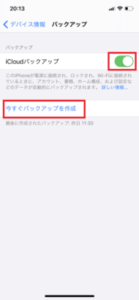
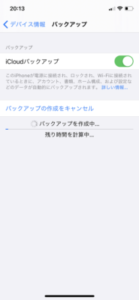
「今すぐバックアップを作成」をタップしてください。これでバックアップは完了です。
画面が動かない場合はiTunesへバックアップ
「画面が真っ暗のまま動かない」という場合はiCloudへのバックアップは難しいです。しかし、以下の2つの条件を満たしていれば、PCに接続してiTunesにバックアップを取ることができます。
- iPhoneの電源は入る
- タッチ操作が機能している
iPhoneの電源確認
iPhoneの電源が入っているかどうかは、電話をかけてみれば分かります。画面が真っ暗でも着信音やバイブレーションが鳴れば、デバイスは生きています。
電話をかけても何にも反応しない場合は、とりあえず1時間ほど充電してみてください。それからスリープボタンを長押しして電源を入れて、もう一度電話をかけてみてください。これでも駄目な場合はバックアップは諦めるしかありません。
タッチ操作の確認
電源が入ることが確認できたら、次はタッチ操作が生きているか確認しましょう。確認手順は以下のとおりです。
- スリープボタンを押してロック画面を表示(見えないけど笑)
- 上にスワイプ
- 間違ったパスコードを入力する
- カタカタっと震えたらタッチ操作は生きている
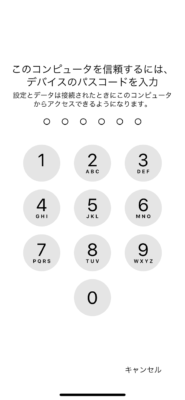
パスコード入力画面でのキー配置は以下のようになっています。ブラインドタッチで頑張って入力してください。

間違ったパスコードを入力して何の反応がない場合は、もう一度スリープボタンを押してからやり直してください。それでも反応がない場合はバックアップは諦めるしかありません。
iTunesへのバックアップ手順
電源とタッチ操作が生きていることが確認できたら、完全にデバイスが死ぬ前にiTunesにバックアップを取りましょう。
1.iPhoneをPCに接続
LightningケーブルでiPhoneをPCに接続すると、通常は以下のような「このコンピュータを信頼しますか?」という画面が表示されます。画面真っ暗で何も見えないと思いますが、真ん中左下の「信頼」ボタンがあるはずの場所をタップしてください。
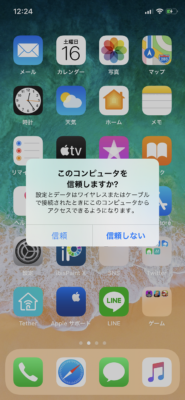
するとパスコード入力画面になります。キーの配置は以下のとおりですので、ブラインドタッチで頑張って入力してください。
iTunesでバックアップ操作
無事にiPhoneをPCに接続できたら、iTunesで「このコンピュータがこのiPhone上の情報にアクセスするのを許可しますか?」と表示されるので「続ける」をクリックしてください。
すると以下のよう画面になります。左上に表示されているデバイスのアイコンをクリックしてください。
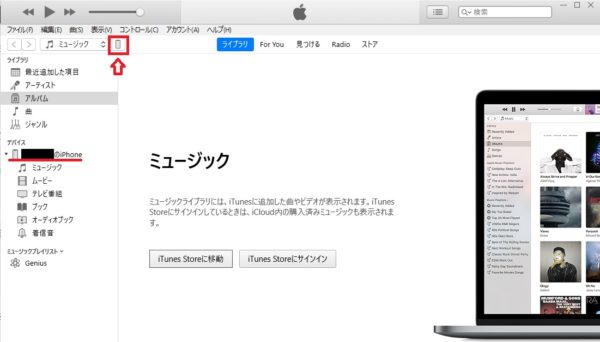
するとiPhoneの設定画面が開きます。
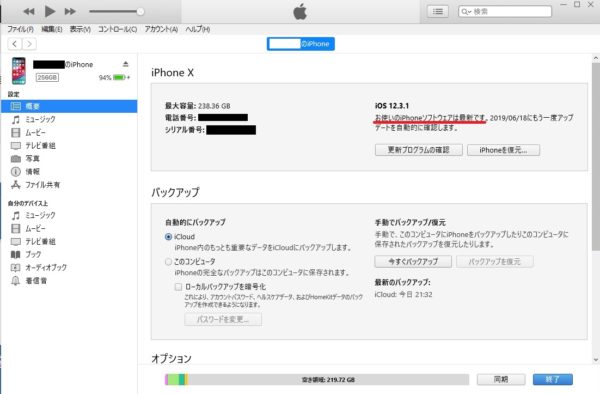
中段にある「バックアップ」欄で「このコンピュータ」を選択して、「ローカルバックアップを暗号化」にチェックを入れてください。
すると暗号化のパスワード設定画面が表示されますので、パスワードを設定してください。
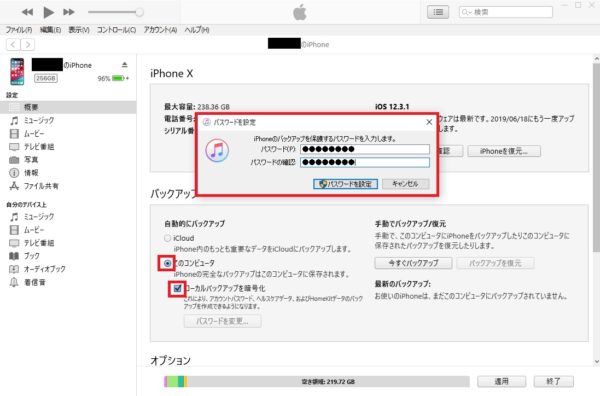
パスワードを設定すると、自動でバックアップが始まります。始まらない場合は、「今すぐバックアップ」をクリックしてください。
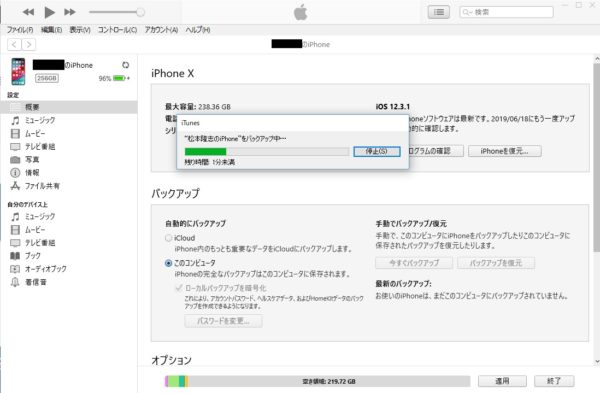
バックアップが完了したら、右下の「最新のバックアップ」にバックアップを取った日時が表示されていることを確認してください。
完全に動かない場合はバックアップ不可能
今回の内容をまとめます。一部の機能が動かないだけならiCloudへバックアップしてください。画面が真っ暗で完全に動かない場合は、基本的にバックアップは出来ません。しかし、デバイスが生きていてタッチ操作に反応がある場合は、iTunesへバックアップが可能です。
動かないiPhoneのバックアップ方法は今回紹介した2つだけです。どちらの方法も使えない場合は、データは諦めてiPhoneを直すことにフォーカスしましょう。
ちなみに、ソフトウェアの問題でiPhoneが動かなくなっている場合は、初期化することで不具合が解決することがあります。とはいえ、動かないiPhoneは通常の手順では初期化ができません。詳しい初期化手順は以下のページをご参照ください。

この記事が役に立った場合はSNSでのシェアをよろしくお願いします
 facebook
  tweet
tweet  hatena
  LINE
LINE Pocket
  feedly