
少し前にiPhone8からiPhoneXに機種変更したんですけど、ソフトバンクのメールが消えてしまうトラブルに見舞われました。
ちゃんとiCloudバックアップも取ったんですけど、いざ復元してみると@iCloud.comのメールは復元されたのに、@i.softbank.jpのメールが復元されなかったんです。
過去のメールも見れませんし、@i.softbank.jp宛のメールを受信することもできなくなりました。
色々調べてみたところ、メールが復元できない原因と解決方法が分かったので、今回シェアしたいと思います。












iCloudバックアップではメールを復元できない?
iCloudバックアップを復元したのにソフトバンクメールが復元されなかった理由は…
そもそもキャリアのメールはiCloudにバックアップされていなかったからです。
メールはiPhoneに保存されていない
iCloudバックアップの対象となるのは、iPhoneに保存されているデータのみです。
ソフトバンク・ドコモ・auといったキャリアのメールデータは、各キャリアのサーバーに保存されています。iPhone本体には保存されていないため、バックアップしようがないんです。
バックアップされてないものは復元しようがありませんよね。
iCloudにある「メール」は何?
「え?iCloudでメールをONにしてるんだけど…」
と思う人もいるかもしれませんが、あれはiCloudバックアップとは別の機能です。
iPhoneの設定アプリで「iCloud」を開くと、「iCloudを使用しているApp」という欄にメールがあります。
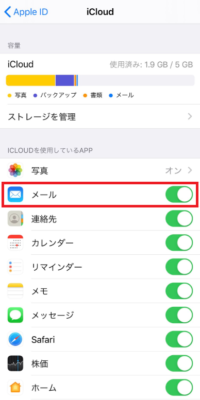
ここをONにしておいても、キャリアメールのデータが自動的にiCloudに保存されるわけではありません。単にiCloudメール(@icloud.com)が使えるようになるってだけです。
なので、@icloud.comのメールに関しては、新しいiPhoneで「iCloudを使用しているApp」の「メール」をオンにするだけで復元できます。
しかし、キャリアメール(ソフトバンク・ドコモ・auのメール)はiCloudに保存されないので、バックアップを復元してもメールをオンにしても使えるようにはならないってことです。
PointiCloudから復元できるメールは@icloud.comのメールだけ
機種変更後はキャリアメールの初期設定が必要
ではどうすればキャリアメールが使えるようになるかって話なんですけど、調べてみたらすごく簡単でした。
バックアップを復元した後に
メールの初期設定をすればいいんです。
最初にスマホを買ったとき、メールの初期設定をしたのを覚えてますか?
機種変更した新しいiPhoneで同様に初期設定すれば、またキャリアのメールも使えるようになります。設定方法はキャリアによって異なります。
ソフトバンクメール(@i.softbank.jp)をiPhoneに復元する方法
ソフトバンクの場合は「一括設定」というプロファイルをインストールするだけで、メール(@i.softbank.jp)が使えるようになります。
プロファイルをインストールする前に、Wi-Fiをオフにしておいてくださいね。あと、設定アプリの「Safari」で「すべてのCookieをブロック」もオフにしておいてください。
一括設定プロファイルのインストール手順を以下に示します。
- Safariを開く
- 上にある入力欄に「sbwifi.jp」と入力してページを開く
- 利用規約を確認して「同意して設定開始」をタップ
- 認証SMSが届く
- SMSに貼ってあるURLをタップ
- 「構成プロファイル」をダウンロードしようとしています」とメッセージが出るので「許可」を選択
- ダウンロードが完了したら、設定アプリを開く
- 「プロファイルがダウンロードされました」というところをタップ
- 「インストール」をタップ
- メールの送信者名を入力して「次へ」をタップ
- インストール完了
手順を箇条書きにしてみると、やること多くて大変に見えますけど5分程度で終わります。
詳しいやり方はソフトバンクの公式サポートページに書かれています。リンクを下に貼っておくので見てみてください。
※一括設定の手順は、ページ中段からになります。
ドコモメール(@docomo.ne.jp)をiPhoneに復元する方法
ドコモの場合は「iPhoneドコモメール利用設定」というプロファイルをインストールすればメール(@docomo.ne.jp)が使えるようになります。
ソフトバンクの場合と同様に、プロファイルをインストールする前にWi-Fiをオフにしておく必要があります。
プロファイルは以下のページからダウンロードできます。
プロファイルのインストール手順に関しては、ドコモの公式サポートページのURLを下に貼っておくので参考にしてみてください。
⇒ インストール手順
auメール(@au.com/@ezweb.ne.jp)をiPhoneに復元する方法
auの場合も、auサポートページから設定プロファイルをインストールするだけで、メールが使えるようになります。
設定プロファイルのインストール手順は、auの公式サポートページに書かれています。下にリンクを貼っておくので、確認してみてください。
※キャリア変更したらメールは復元できない
今回の内容をまとめます。
- メールデータはiCloudバックアップの対象外
- 「iCloudを使用しているApp」でメールをオンにしても、@icloud.comメールが使えるようになるだけで、キャリアメールは復元されない
- キャリアメールを復元するには、iCloudバックアップからデータを復元した後、メールの初期設定が必要
- ソフトバンク、ドコモ、auともに設定プロファイルをインストールだけでメールの初期設定は完了する
ただし、キャリア変更した場合はメールは復元できないので注意してください。
例えば、ソフトバンクからドコモにキャリア変更した場合は、ソフトバンクのときに使っていたメールアドレスは復元できませんし、過去のメールも見ることができません。
今回紹介した方法でメールを復元できるのは、
- ソフトバンク ⇒ ソフトバンク
- ドコモ ⇒ ドコモ
- au ⇒ au
同じキャリア間で機種変更した場合のみです。

この記事が役に立った場合はSNSでのシェアをよろしくお願いします
 facebook
  tweet
tweet  hatena
  LINE
LINE Pocket
  feedly